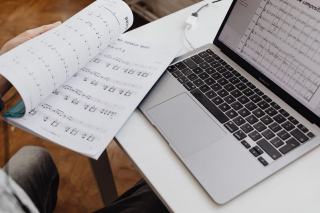

Scanner une partition revient à passer par deux étapes distinctes : une image propre (scan ou photo), puis une reconnaissance optique de la musique qui transforme cette image en notes modifiables. Une application de numérisation de partitions fait les deux, sur téléphone ou ordinateur ; un simple PDF ne fait que la première.
La différence compte. Une partition en PDF issue d'un scanner de bureau reste une photographie : on peut la lire sur une tablette, l'annoter, l'imprimer, mais pas changer une note, ni l'écouter. Pour la rendre modifiable, il faut la reconnaissance optique de la musique, souvent abrégée OMR (Optical Music Recognition), qui lit les portées, les clés, les altérations et les rythmes, puis exporte le résultat en MusicXML ou en MIDI. C'est ce fichier qui s'ouvre ensuite dans un logiciel de notation musicale comme MuseScore, Flat ou Dorico. Si vous cherchez d'abord à comprendre les formats en jeu, la page qui compare PDF, MusicXML et MIDI pour les partitions pose les bases.
Comment scanner une partition facilement ?
Le plus simple aujourd'hui passe par le téléphone. On ouvre une app de scan de partitions, on photographie la page à plat, et l'application recadre, redresse et lance la reconnaissance. En quelques secondes, la musique s'affiche en notation modifiable et peut souvent être écoutée. Pour un document de plusieurs pages, on enchaîne les prises de vue dans le même projet. La plupart de ces applis se téléchargent sur Google Play ou l'App Store ; la numérisation elle-même se fait ensuite sans connexion ou sur les serveurs de l'éditeur, selon l'outil.
Le scanner à plat reste pourtant le meilleur choix dès que la qualité compte : une page bien éclairée, sans ombre ni courbure, se reconnaît mieux qu'une photo prise à main levée sur un pupitre. La méthode qui donne les meilleurs résultats tient en quelques gestes :
- scanner en 300 dpi, en niveaux de gris ou noir et blanc, jamais en basse résolution ;
- poser la page bien à plat, en appuyant sur la reliure d'un livre de musique pour éviter la courbe des portées ;
- avec un appareil photo ou un téléphone, se placer à la verticale de la page, en lumière du jour, sans flash ;
- enregistrer une page par image, ou un PDF propre si l'outil d'OMR accepte ce format.
Une partition imprimée récente, gravée proprement, passe très bien. Une copie manuscrite, une photocopie de photocopie ou une édition ancienne à la gravure serrée donnent un résultat plus fragile, qu'il faudra corriger à la main.
Quelles sont les meilleures applications de scan ?
L'offre s'est beaucoup étoffée ces dernières années, sur ordinateur comme sur mobile. Le bon outil découle surtout de l'utilisation prévue : jouer tout de suite, réécrire la musique, ou simplement ranger ses partitions. Voici les outils les plus cités par les musiciens et les avis publiés sur Google Play et l'App Store, présentés à titre d'information et sans classement.
| Outil | Support | Point fort |
|---|---|---|
| Sheet Music Scanner | app iPhone, iPad et Android | lecture immédiate d'une photo, export MusicXML et MIDI |
| PlayScore 2 | app mobile | écouter une partition scannée, y compris à plusieurs voix |
| ScanScore (Halbestunde GmbH) | ordinateur et app compagnon | correction de la reconnaissance avant export |
| Melody Scanner (Klangio GmbH) | service en ligne | transcription et reconnaissance dans la même offre |
| Newzik | app de lecteur de partitions | numérisation intégrée à une bibliothèque partagée |
| Audiveris | logiciel libre sur ordinateur | gratuit, utilisé par MuseScore pour importer un PDF |
Plusieurs de ces applications fonctionnent en version gratuite limitée (nombre de pages, export bloqué) avec un abonnement pour l'usage complet. Avant de payer, testez la version d'essai sur vos propres partitions : une app excellente sur du piano peut peiner sur un conducteur d'orchestre. Newzik, par exemple, vise surtout les orchestres et les pros qui partagent une bibliothèque, quand Sheet Music Scanner s'adresse à qui veut numériser une page et la jouer tout de suite. Lisez aussi les conditions d'utilisation et la politique de données : certaines envoient les images sur leurs serveurs pour le traitement.
Comment numériser des partitions en PDF ?
Si le but est seulement de lire ou d'archiver, le PDF suffit et aucune reconnaissance n'est nécessaire. Le scanner de bureau, l'app de scan de documents de votre téléphone ou le service de numérisation d'une imprimante multifonction produisent un fichier propre en une minute. On gagne à regrouper les pages d'une même œuvre dans un seul document, nommé de façon claire (compositeur, titre, instrument), puis à le ranger dans un lecteur de partitions. Pour jouer ensuite sur écran, les réglages décrits dans la page consacrée à la lecture d'une partition sur tablette (taille d'écran, pédale de tourne) évitent bien des déceptions.
Le PDF a une limite nette : c'est une image. Une note fausse, une tonalité qui ne convient pas à votre voix ou à votre instrument, une mise en page trop serrée ne se corrigent pas dans un PDF. C'est là que la reconnaissance entre en jeu.
Comment convertir une partition scannée en format numérique ?
La conversion suit toujours le même chemin : image ou PDF, puis reconnaissance, puis fichier MusicXML, puis logiciel de notation. MuseScore, par exemple, propose d'importer un PDF : le fichier est traité par le moteur Audiveris, et le résultat arrive en MusicXML qu'on ouvre dans le logiciel. Flat a lancé de son côté une fonction de scan sur Android, et les applications mobiles citées plus haut exportent directement en MusicXML ou en MIDI.
Le choix du format de sortie dépend de l'utilisation :
- MusicXML
- garde la notation (voix, nuances, paroles quand elles sont reconnues) ; c'est le bon format pour retravailler la partition.
- MIDI
- garde les hauteurs et les durées, pas la mise en page ; utile pour écouter ou importer dans un séquenceur.
- PDF regénéré
- sortie propre après correction, prête à imprimer ou à partager.
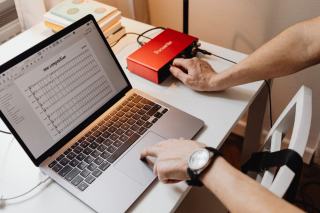
Une fois le fichier ouvert dans un éditeur, les mêmes outils servent qu'à écrire une partition sur ordinateur : saisie au clavier, correction note par note, mise en page.
Quelles fonctionnalités regarder avant de choisir ?
Tous les outils de numérisation ne se valent pas sur les points qui comptent vraiment. Avant de choisir, vérifiez :
- la prise en charge de plusieurs portées et de plusieurs voix sur une même portée ;
- la reconnaissance des paroles, des accords et des tablatures, si vous en avez besoin ;
- un écran de correction avant l'export, qui évite de tout reprendre dans le logiciel ;
- les formats d'export (MusicXML, MIDI, PDF) et la possibilité d'exporter sans abonnement ;
- le traitement hors ligne ou sur serveur, et ce que le service fait de vos données.
Autre critère à ne pas négliger : l'aide et l'assistance du développeur. Une app mise à jour régulièrement, avec un contact qui répond, vaut mieux qu'une application plus complète abandonnée depuis des années.
Quelles erreurs corriger après la reconnaissance ?
Aucun outil ne livre un résultat parfait, et c'est l'angle que les comparatifs abordent peu : le temps gagné dépend surtout de la vérification. Les erreurs typiques se répètent d'une partition à l'autre :
- altérations oubliées ou attribuées à la mauvaise note, surtout les bécarres ;
- triolets et points d'orgue mal lus, qui décalent toute la mesure ;
- liaisons confondues avec des signes de phrasé ;
- clés de changement en cours de portée ignorées ;
- nuances et indications de tempo perdues.
La méthode la plus sûre consiste à écouter le fichier en suivant la page d'origine, mesure par mesure, plutôt qu'à relire la partition à l'œil. Une mesure dont la durée ne tombe pas juste est signalée par la plupart des logiciels : c'est le premier endroit à regarder. Sur une page de piano bien imprimée, la correction est rapide ; sur un manuscrit, il est parfois plus rapide de ressaisir la musique.
Comment jouer une partition scannée ?
Une fois la partition convertie, trois usages reviennent. Le premier est l'écoute : l'application lit la musique à vitesse réglable, ce qui aide à apprendre le piano ou un nouveau morceau voix par voix. Le deuxième est la transposition, pour adapter une mélodie à un instrument en si bémol ou à une tessiture ; la page qui explique comment transposer une partition détaille les intervalles. Le troisième est l'extraction de parties séparées à partir d'un conducteur, très utile pour une chorale ou un ensemble.
À propos des droits d'auteur
Scanner une partition pour son usage personnel est une chose, la partager en est une autre. Une œuvre encore protégée, ou une édition récente dont la gravure appartient à l'éditeur, ne se diffuse pas librement une fois numérisée, même modifiée. Les règles applicables, notamment pour la copie privée et les ensembles, sont résumées dans la page sur la photocopie de partitions et le droit d'auteur. Pour la musique du domaine public, en revanche, la numérisation est un excellent moyen de retrouver une version propre et jouable d'une vieille édition.